



원본 클립에서 최종본까지, 채팅 한 번으로
영상 소스를 넣고 원하는 것을 에이전트에게 말해 보세요. 일상 브이로그부터 제품 광고까지, 힘든 작업은 VN이 처리합니다.

내 하루를 브이로그로

cafe_01.mov 외 5개 파일
로컬 파일 · 248 MB
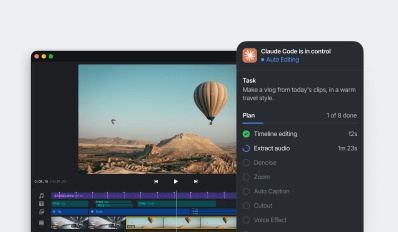
이 로컬 클립으로 경쾌한 음악이 깔린 30초 브이로그를 만들어 줘.
로컬 클립 6개 읽음 · 41초 소요
로컬 클립 6개를 9:16 일상 브이로그로 편집했어요.



이 로컬 클립으로 경쾌한 음악이 깔린 30초 브이로그를 만들어 줘.
힘든 작업은 AI가, 마무리는 당신이.
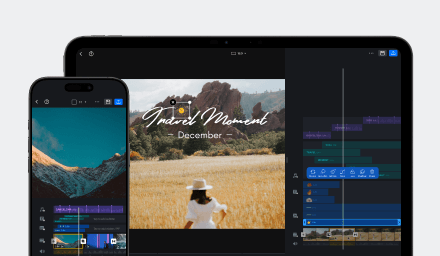
편집의 대부분은 에이전트에게 맡기고, 마무리는 언제든 직접 하세요. 작은 수정은 설명하는 것보다 직접 하는 게 더 빠를 때가 많아서, 디테일을 끝까지 직접 챙길 수 있습니다.
페이스를 직접 조절
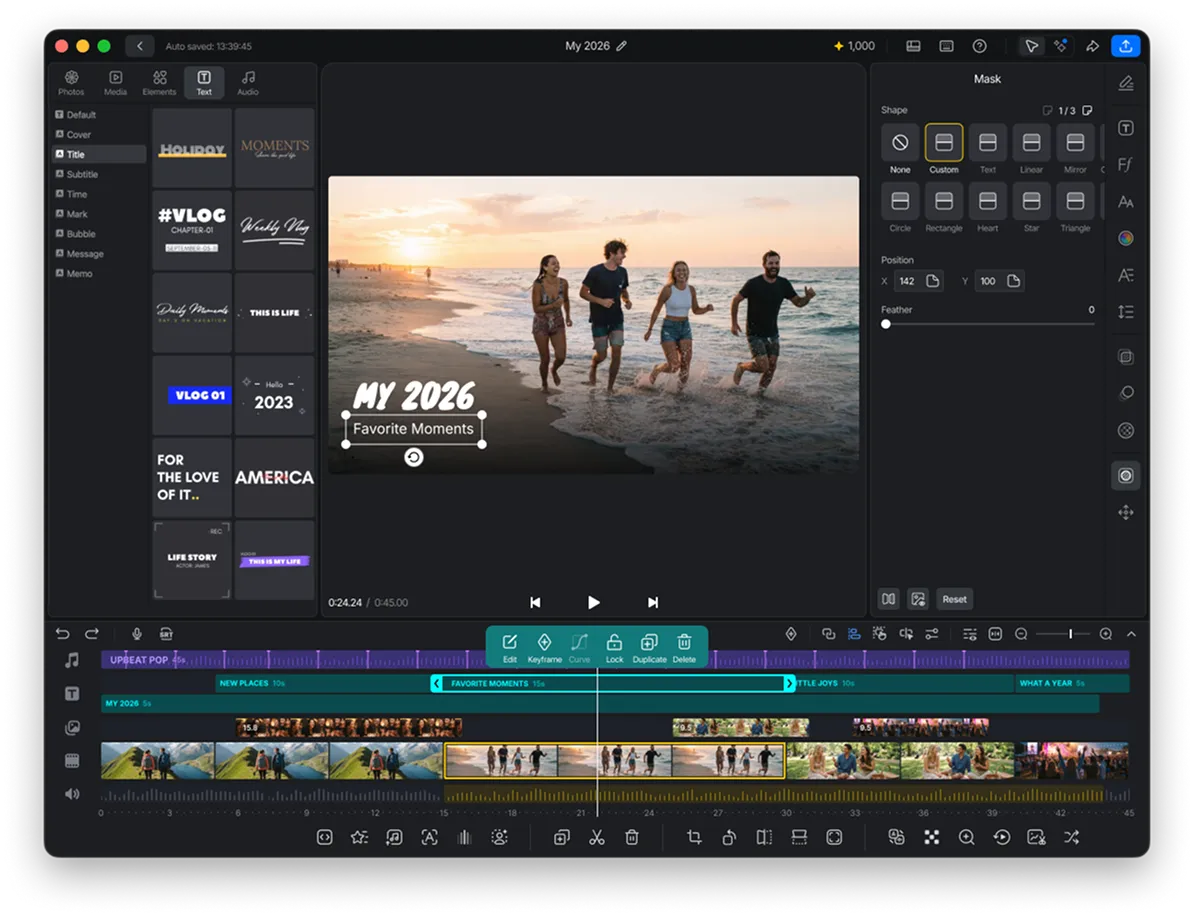
타임라인에서 클립을 자유롭게 자르고, 나누고, 재배열하세요.
디테일까지 완벽하게
자막을 다듬고, 텍스트 스타일을 바꾸고, 오디오 밸런스를 맞춰 내 분위기에 딱 맞추세요.
부담 없이 반복 수정
VN에서 직접 편집하거나, 에이전트에게 다른 버전을 요청하세요.


VN을 에이전트에 연결하기
macOS와 Windows에서 작동합니다. 복잡한 설정이 필요 없습니다.
1단계
VN 다운로드 후 열기 → Auto Edit
MCP Server를 켜세요. 에이전트가 연결되어 있는 동안에는 VN을 열어 두세요.
2단계
에이전트에 VN 추가하기
VN 앱을 열어 에이전트용 설정 프롬프트를 복사하세요.
3단계
새 채팅을 시작하고 VN이 연결되었는지 확인하세요.
4단계
제작 시작하기
이렇게 말해 보세요: “오늘 찍은 클립으로 30초짜리 여행 브이로그를 만들어 줘.”
자주 묻는 질문
에이전트 연결, 제작, 문제 해결에 관한 내용입니다.
네. VN 프로젝트에서 계속 작업할 수 있습니다. 클립을 자르고 재배열하고, 자막을 다듬고, 오디오를 조정하세요. VN에서 직접 수정하거나 에이전트에게 한 번 더 요청할 수 있습니다.
VN은 Claude Code와 Codex용 설정을 제공합니다. 그 밖의 MCP 호환 에이전트는 VN의 설정을 사용해 직접 추가할 수 있습니다.
Auto Edit 흐름은 MCP를 통해 에이전트를 VN에 연결합니다. Auto Edit → Config를 열어 MCP Server를 켜고, 사용하는 에이전트용 설정을 복사하세요. 이 흐름에서는 ClawHub나 별도의 CLI 설치가 필요 없습니다.
VN은 로컬 MCP 서버를 실행합니다. 연결한 에이전트나 AI 기능은 여전히 인터넷 접속이 필요할 수 있습니다. 데이터 처리 방식은 선택한 에이전트와 기능에 따라 달라집니다.
일상 클립을 브이로그로 만들고, 제품 광고나 교육 영상을 제작하고, 여행을 다시 느껴 보세요. 에이전트는 VN 프로젝트를 읽고 편집하거나 VN의 미디어 처리 도구도 사용할 수 있습니다.
VN을 열어 두고 Auto Edit → Config에서 MCP Server를 켜 둔 상태로 유지하세요. 현재 설정을 다시 복사한 뒤 에이전트를 재시작하거나 새 세션을 시작하세요. 연결 세부 정보는 Show settings에서 확인할 수 있습니다.
CAWCUT MCP
새로운 영상 소스가 필요하다면? 직접 생성하세요.
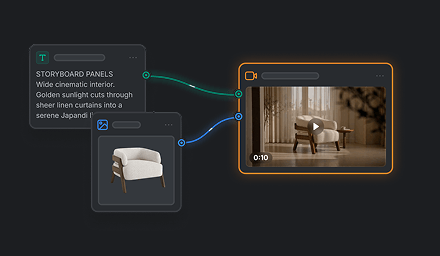
CawCut MCP로 AI 이미지와 영상 클립을 바로 생성해 VN 타임라인에 곧바로 넣어 보세요.
CawCut MCP 살펴보기
더 많이 만들고, 편집은 VN에서 이어서.